正文内容
Qt Quick基础可视Item
Qt Quick模块作为一个编写QML应用程序的标准库,提供了用于创建用户界面的所有基本类型,使用这些类型可以创建动态可视化组件、接收用户输入、创建数据模型和视图。
其中提供的Item类型,是所有其他可视化类型的基类型。
Qt Quick模块既提供了QML 语言接口,可以使用QML类型来创建用户界面,也提供了C语言接口,可以使用C代码来扩展 QML 应用。
Qt Quick模块的子模块如下:
- Local Storage:提供前端式本地持久化数据库,基于 SQLite,类似网页的 LocalStorage,专门给 QML 脚本做轻量本地数据存储。
- Particles:高性能粒子渲染引擎,做动态视觉特效,底层 GPU 加速,不阻塞 UI 主线程。
- Controls:Qt Quick 官方完整交互控件集,替代原生简陋 Rectangle 自制按钮,提供开箱即用的标准化 UI 组件,支持桌面 / 移动端统一样式。
- Layouts:自动布局系统,替代手动绑定
x/y/width/height,实现自适应、响应式界面,窗口缩放自动适配。 - Tests:专门针对 QML 代码、Quick 控件做自动化单元测试、界面交互测试,属于测试工具模块,打包发布时一般不携带。
- Effects:GPU 实时滤镜、图层特效,给任意 Item 增加后期渲染效果,基于着色器(Shader)硬件加速。
Item
Qt Quick中所有可视化类型都基于Item,它们都被称为可视化项目(visual items)。虽然单独的Item对象没有可视化外观,但是它定义了可视化项目所有通用的特性,例如关于位置的x和y属性,关于大小的width和height属性,关于布局的anchors相关属性,以及关于按键处理的Keys附加属性等等。
- 作为容器
Item常用于对项目进行分组,在一个根项目下,使用Item项目组织其它的项目。例如下面的代码片段中,Item里面包含了一个图片Image项目和一个矩形Rectangle项目:
Item {
    Image {
        x: 80
        width: 100; height: 100
        source: "tile.png"
    }
    Rectangle {
        x: 190
        width: 100; height: 100
    }
}
- 默认属性
Item有一个children属性和一个resources属性,前者包含了可见的子项目列表,后者包含了不可见的资源。例如下面的代码片段所示:
Item {
    children: [
        Text {},
        Rectangle {}
    ]
    resources: [
        Timer {}
    ]
}
Item还有一个data默认属性,允许在一个项目中将可见的子项目和不可见的资源进行自由混合。也就是说,如果向data列表中添加一个可视项目,那么该项目将作为一个孩子进行添加;如果添加任何其它的对象类型,则会作为资源进行添加。因为data是默认属性,所以可以省略data标签,这样前面的代码可以改写为:
Item {
    Text {}
    Rectangle {}
    Timer {}
}
- 不透明度:
Item有一个opacity属性,可以用来设置不透明度。该属性可选值为0.0(完全透明)和1.0(完全不透明)之间的任意数字,默认值为1.0。opacity是一个继承属性,也就是说,父项目的透明度也会应用到子项目上。例如两个相互重叠的不透明矩形,通过设置父项目的opacity属性,会使两个矩形都变成透明的:
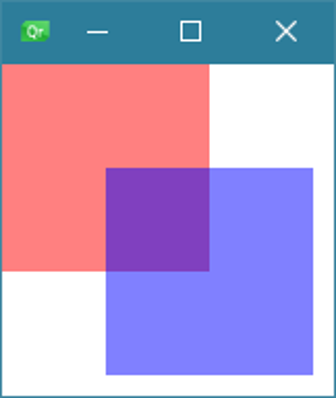
Item {
    Rectangle {
        opacity: 0.5
        color: "red"
        width: 100; height: 100
        Rectangle {
            color: "blue"
            x: 50; y: 50; width: 100; height: 100
        }
    }
}
Note
改变一个控件的不透明度不会影响该控件接收用户输入事件
- 可见与启用
Item的visible属性用来设置项目是否可见,其默认值为true。设置一个项目的visible属性会直接影响其子项目的可见性,除非单独设置子项目的visible属性。如果将该属性设置为false,那么项目将不再接收鼠标事件,但是可以继续接收键盘事件。如果在设置visible属性之前,项目被设置了键盘焦点,那么焦点依然会保留。
Item还有一个enabled属性,它可以设置项目是否接收鼠标和键盘事件,其值默认为true。设置一个项目的enabled属性也会直接影响其子项目的enabled值,除非对其子项目的enabled属性进行单独设置。
- 定位子项目和坐标映射
Item中提供了childAt(real x, real y)函数来返回在点(x, y)处的第一个可视子项目,如果没有这样的项目则返回null。
Item的mapFromItem(Item item, real x, real y)函数会将item坐标系统中点(x, y)映射到该项目的坐标系统上,该函数会返回一个包含映射后的x和y属性的对象。
对应的还有一个mapToItem(Item item, real x, real y)函数,可以从当前项目坐标系统的(x, y)点映射到item的坐标系统。
- 堆叠顺序
Item拥有一个z属性,可以用来设置兄弟项目间的堆叠顺序。默认的堆叠顺序为0。拥有较大z值的项目会出现在z值较小的兄弟项目之上。拥有相同的z属性值的项目会以代码中出现的顺序由下向上进行绘制。如果项目的z属性值为负,那么它会被绘制在其父项目的下面。
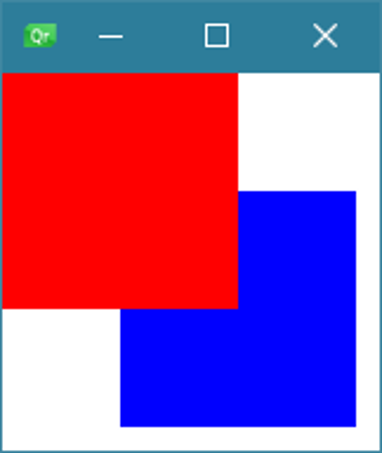
Item {
    Rectangle {
        z: 1
        color: "red"; width: 100; height: 100
    }
    Rectangle {
        color: "blue"
        x: 50; y: 50; width: 100; height: 100
    }
}
Rectangle
Rectangle项目继承自Item,被用来使用纯色或者渐变填充一个矩形区域,并提供一个边框。
Rectangle项目可以使用color属性指定一个纯色来填充,或者使用gradient属性指定一个Gradient类型定义的渐变来填充。
除此之外,还可以为Rectangle添加一个可选的边框,并通过border.color和border.width为其指定颜色和宽度。也可以使用radius属性来产生一个圆角矩形。
Rectangle {
    width: 100; height: 100
    color: "lightgrey"
    border.color: "black"; border.width: 5; radius: 20
}
Text
Text项目可以显示纯文本或者富文本,类似于Qt Widgets中的QLabel。Text支持有限的HTML子集。如果在文本中包含HTML的img标签加载远程的图片,文本会被重载。Text是只读文本,如果要使用可编辑文本,可以使用TextEdit项目。
- wrapMode属性设置换行
- elide属性设置自动省略显示
- textFormat属性设置文本格式
- horizontalAlignment设置文本在Text项目区域中的水平对齐方式
- verticalAlignment设置文本在Text项目区域中的垂直对齐方式
Column {
    Text {
        text: "Hello World!"
        font.family: "Helvetica"; font.pointSize: 50
        color: "red"
    }
    Text {
        text: "<b>Hello</b> <i>World!</i>"
        font.pointSize: 30
    }
}


Rectangle {
    width: 200; height: 200; color: "lightgrey"

    Text {
        width: 200; height: 200
        horizontalAlignment: Text.AlignHCenter
        verticalAlignment: Text.AlignVCenter
        text: qsTr("中心")
        font.pointSize: 20
    }
}
TextInput
TextInput项目用来显示单行可编辑的纯文本。TextInput与Qt Widgets中的QLineEdit相似,用于接收单行文本输入。
Item {
    Rectangle {
        id: rect
        width: input.contentWidth<100 ? 100 : input.contentWidth + 10
        height: input.contentHeight + 5
        color: "lightgrey"; border.color: "grey"

        TextInput {
            id: input
            anchors.fill: parent; anchors.margins: 2
            font.pointSize: 15; focus: true

            inputMask: ">AA_9_a"
            onEditingFinished: text2.text = text
        }
    }

    Text { id: text2; anchors.top: rect.bottom}
}
TextEdit
TextEdit与TextInput类似,不同之处在于,TextEdit用来显示多行的可编辑的格式化文本。TextEdit与Qt中的QTextEdit很相似,它既可以显示纯文本也可以显示富文本。
TextEdit {
    width: 240; height: 400
    wrapMode: Text.WordWrap
    text: "<b>Hello</b> <i>World!</i> Note that the TextEdit does not implement scrolling,
            following the cursor, or other behaviors specific to a look and feel. For example,
            to add flickable scrolling that follows the cursor"
    textFormat: Text.RichText
    font.family: "Helvetica"
    font.pointSize: 20
    color: "blue"
    focus: true
}
Qt Quick Controls
Qt Quick Controls模块是Qt Quick模块的子模块,包含了一组丰富的UI控件,迎合了最常见的用例,并且提供了定制选项,可用于在Qt Quick中构建完整的应用界面。
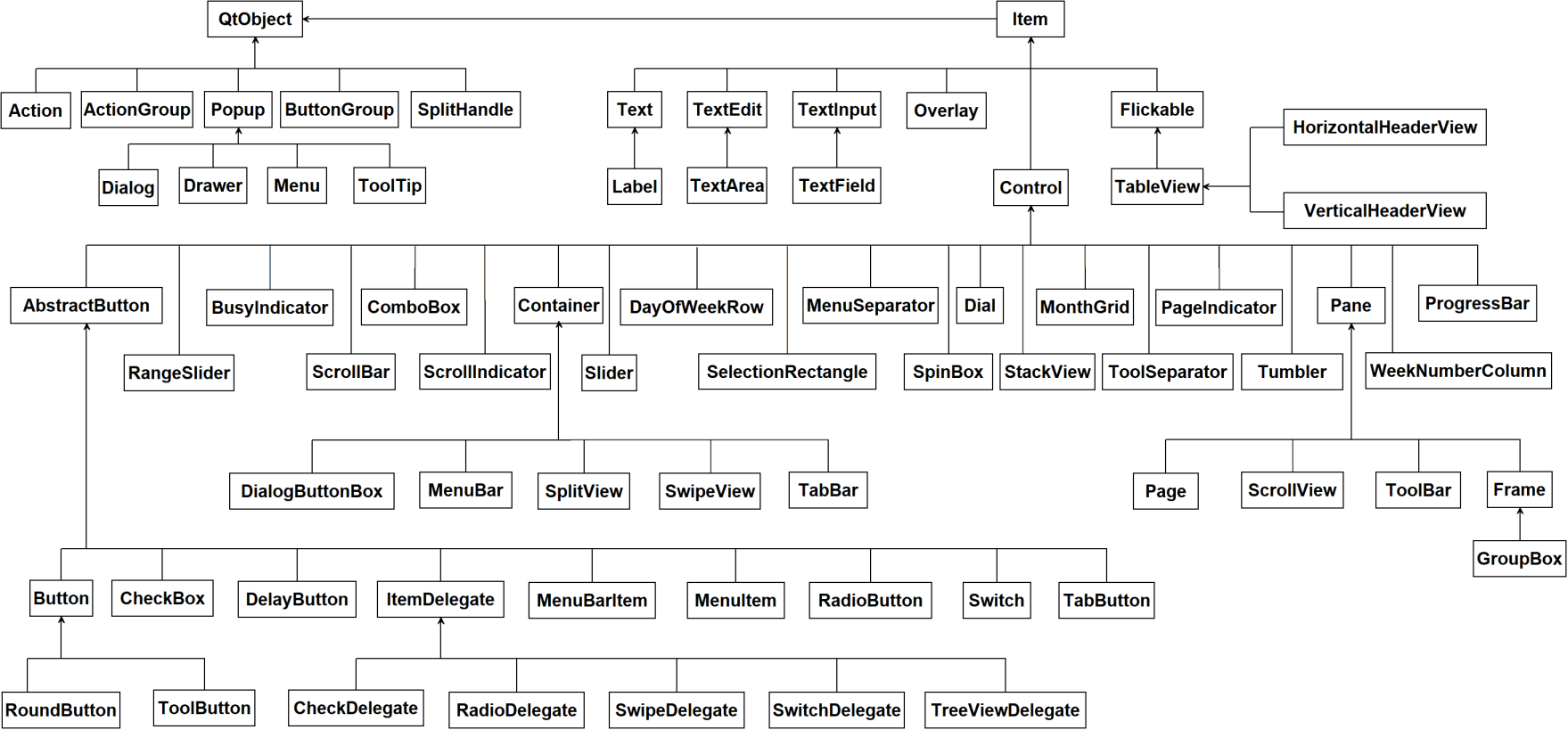
控件基类型 Control
Control是用户界面控件的基类型,Qt Quick Controls模块中的大部分控件都继承自Control,而Control继承自Item,一般不直接使用该类型,而是使用它的众多子控件类型。Control从窗口系统接收输入事件并在屏幕上绘制自身,一个典型的Control控件布局如图所示。
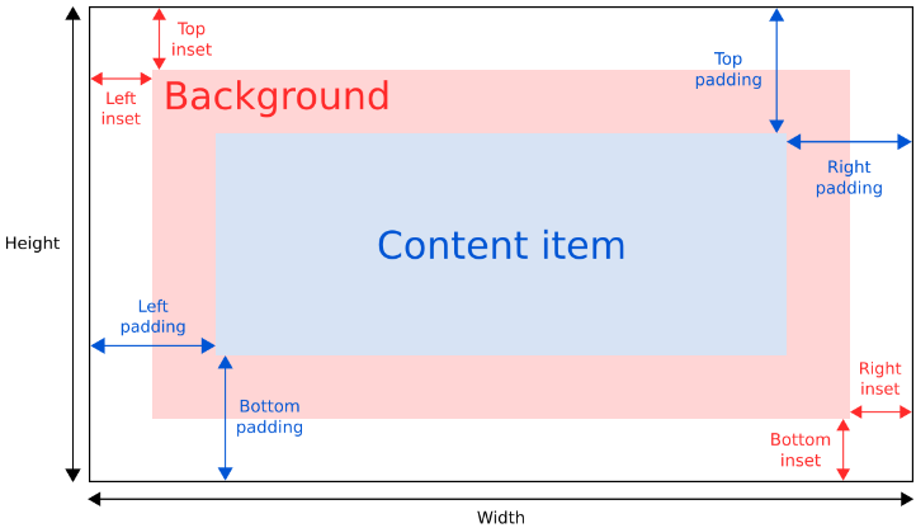
控件的隐式大小implicitWidth和implicitHeight通常基于背景background和内容项contentItem的隐式大小以及四周的insets和paddings等属性的值。
当没有明确指定控件的width和height属性时,会通过这些值来决定控件的大小。背景的insets相关属性可以在不影响控件的视觉外观的情况下扩展其可交互区域,这对于较小的控件非常有用。
按钮类
在Qt Quick Controls模块中提供了一组按钮类控件,包括AbstractButton及其子孙类型,每种类型的按钮都有自己的特定用例。
Qt Quick Controls AbstractButton 完整核心属性如下:
| 属性分类 | 属性名 | 类型 | 核心作用 | 备注 / 适用场景 |
|---|---|---|---|---|
| 核心选中状态 | checked | bool | 按钮是否处于选中状态 | CheckBox/RadioButton/Switch 默认 true; 普通 Button 默认 false; 支持双向绑定 |
| checkable | bool | 控制按钮是否支持切换选中 / 未选中状态 | Button/ToolButton/RoundButton/DelayButton 默认 false; CheckBox/RadioButton/Switch 默认 true |
|
| tristate | bool | 开启三态选中模式 | 仅 CheckBox 常用,支持未选中 (false)、选中 (true)、半选中 (undefined) 三种状态 | |
| autoExclusive | bool | 开启同父容器内按钮自动互斥 | RadioButton 默认开启;同容器内可勾选按钮仅能有一个处于选中态 | |
| 交互状态 | pressed | bool [只读] | 鼠标 / 手指是否按住按钮 | 仅按压瞬间为 true,松开后立即变为 false,用于按压态样式开发 |
| hovered | bool [只读] | 鼠标是否悬浮在按钮上方 | 仅桌面端有效,用于悬浮态样式、hover 动画 | |
| down | bool [只读] | 组合按压 / 选中状态 | 等效于 `pressed | |
| enabled | bool | 控制按钮是否可用 | 设为 false 时按钮灰色禁用,不响应任何鼠标 / 键盘事件 | |
| flat | bool | 控制按钮是否为扁平化无填充样式 | ToolButton 默认 true;仅显示图标、无背景填充,适配工具栏场景 | |
| focus | bool [只读] | 按钮是否获得键盘焦点 | 用于键盘导航、回车触发、无障碍访问场景 | |
| focusPolicy | enumeration | 按钮的焦点获取策略 | 可选值:Qt.NoFocus/Qt.TabFocus/Qt.ClickFocus/Qt.StrongFocus | |
| 文字与图标内容 | text | string | 按钮显示的文本内容 | 所有按钮通用,支持空字符串 |
| icon.group | IconGroup | 按钮多状态图标分组 | 可配置 normal/pressed/hovered/disabled 不同状态的图标 | |
| icon.name | string | 内置系统图标名称 | 直接使用 Qt Quick Controls 内置图标库,无需额外图片资源 | |
| icon.source | url | 自定义图标资源路径 | 支持 qrc:/ 本地资源、网络图片地址 | |
| icon.width / icon.height | real | 图标的宽高尺寸 | 控制图标显示大小,默认随按钮尺寸自适应 | |
| icon.color | color | 图标的渲染颜色 | 可统一修改图标颜色,适配不同主题配色 | |
| display | enumeration | 文字与图标的排列布局方式 | 可选值: 1. AbstractButton.IconOnly 仅图标 2. AbstractButton.TextOnly 仅文字 3. AbstractButton.TextBesideIcon 文字在图标侧(默认) 4. AbstractButton.TextUnderIcon 文字在图标下方 |
|
| 布局内边距与间距 | padding | real | 按钮四边统一内边距 | 快速设置上下左右内边距,优先级低于单独边距属性 |
| paddingLeft paddingRight paddingTop paddingBottom |
real | 按钮四边单独内边距 | 可分别设置某一侧的内边距,适配非对称布局 | |
| spacing | real | 图标与文字之间的间距 | 仅同时显示图标 + 文字时生效,控制两者的间距 | |
| 特殊功能专属 | delay | int | 长按触发的延时时长(毫秒) | 仅 DelayButton 生效,默认 1000ms,设置触发点击需要的长按时长 |
| progress | real [只读] | 长按倒计时的进度值 | 仅 DelayButton 生效,取值 0~1,可绑定进度条显示 | |
| group | ButtonGroup | 绑定按钮互斥分组 | RadioButton 必用,绑定后同组内按钮实现单选互斥逻辑 | |
| 样式外观控制 | highlighted | bool | 开启按钮高亮强调样式 | 弹窗确认主按钮、页面核心操作按钮常用,默认蓝色强调样式 |
| mirror | bool | 镜像翻转按钮布局 | 适配阿拉伯语等从右到左的 RTL 语言场景,翻转文字图标排列方向 | |
| 继承自 Item 的通用基础属性 | x / y | real | 按钮在父容器中的坐标位置 | 所有 Qt Quick 控件通用,用于绝对定位 |
| width / height | real | 按钮的宽高尺寸 | 可固定设置,也可通过 Layout 自适应 | |
| anchors | 锚定布局对象 | 提供 : anchors.left anchors.right anchors.top anchors.bottom anchors.fill 等锚定属性 |
实现相对父容器的自适应布局 | |
| opacity | real | 按钮的透明度 | 取值 0~1,0 为完全透明,1 为完全不透明 | |
| rotation | real | 按钮的旋转角度 | 单位为度,支持正负角度旋转 | |
| scale | real | 按钮的缩放比例 | 1 为原始尺寸,大于 1 放大,小于 1 缩小 | |
| z | real | 按钮的层级顺序 | 数值越大,显示层级越靠前,不会被其他控件遮挡 | |
| visible | bool | 控制按钮是否显示 | 设为 false 时按钮完全隐藏,不占用布局空间 |
AbstractButton子类如下:
- Button:最通用、默认的矩形主按钮,页面主操作、弹窗确认 / 取消、表单提交都用它。
实现了一个通用的按钮控件,一般用来执行一个动作或者回答一个问题,比如“确定”“取消”等。Button在AbstractButton的基础上添加了flat和highlighted两个属性。
- CheckBox:多选开关控件,可独立勾选、取消,支持多选项同时选中。
复选框用来创建一个选项按钮,可以在“选中”和“未选中”两种状态间切换。如果将tristate属性设置为true,则复选框可以拥有第3种状态“部分选中”。
- DelayButton:需要长按等待一段时间才触发点击,防止误触的安全按钮。
是一个可被选中的按钮,在被选中并发出activated()信号之前,有一个延迟,用来防止意外按压。progress属性可返回当前进度,介于0.0~1.0之间,延迟时间以毫秒为单位,通过delay属性进行设置。
- RadioButton:互斥单选组件,同一分组内只能选一个。
单选按钮通常用于从一组选项中选择一个选项。单选按钮的autoExclusive属性默认为true,在属于同一父项的单选按钮中,任何时候只能选中一个按钮,选中另一个按钮会自动取消选中先前选中的按钮。(ButtonGroup可以包含一组互斥的按钮,该控件本身是不可见的,一般与RadioButton等控件一起使用。如果需要ButtonGroup中的按钮不再互斥,可以设置exclusive属性为false。)
- RoundButton:圆形变体按钮,视觉更柔和,常做悬浮、浮动操作按钮。
作为Button的子类型,在其基础上添加了一个radius属性,可以设置圆角,将按钮的implicitWidth和implicitHeight设置为同一值,并将radius设置为width / 2,可以创建一个圆形按钮。
- Switch:移动端风格滑动开关,用来控制布尔型功能开关。
开关按钮可以在“打开”和“关闭”之间进行切换,该按钮通常用于在两种状态之间进行选择。
- ToolButton:专为顶部 / 侧边工具栏、菜单栏设计的紧凑型按钮。
总结:
| 控件名 | 外观特点 | 交互模式 | 核心适用场景 |
|---|---|---|---|
| Button | 圆角矩形,填充底色 | 单次点击,可选可勾选 | 页面主要操作、弹窗确认 |
| RoundButton | 纯圆形 | 单次点击 | 悬浮浮动按钮、播放器控件 |
| ToolButton | 极简无填充,小巧 | 单次点击 | 顶部工具栏图标按钮 |
| DelayButton | 带倒计时环形进度 | 长按延时触发,防误触 | 删除、清空等高风险操作 |
| CheckBox | 方框勾选标记 | 多选,支持三态 | 多选项勾选、批量选择 |
| RadioButton | 圆形单选圆点 | 同组互斥单选 | 单一选项互斥选择 |
| Switch | 横向滑动滑块轨道 | 滑动切换布尔状态 | 设置页功能开关(开启 / 关闭) |
指示器类
在Qt Quick Controls提供了一系列类似指示器的控件,包括BusyIndicator、PageIndicator、ProgressBar、ScrollBar和ScrollIndicator等,它们均直接继承自Control。
- PageIndicator控件一般与StackLayout这样包含多个页面的容器控件一起使用来指示当前的活动页面;
- ScrollBar和ScrollIndicator控件一般用于Flickable及其子类型,用于显示滚动条和滚动位置。
- BusyIndicator控件用来显示一个忙碌指示器控件,用来指示正在加载内容或UI被阻止需等待资源等情况。
- ProgressBar控件用来显示一个进度条指示器控件,可以指示操作的进度。进度值由value属性指定,需要定期进行更新来显示进度,其范围由from属性(默认值为0.0)和to属性(默认值为1.0)指定。
Pane {
    width: 400; height: 300
    Image {
        id: image; anchors.fill: parent
        source: "https://www.qter.org/temp/back.png"
    }
    BusyIndicator {
        id:busy
        anchors.horizontalCenter:
                        parent.horizontalCenter
        anchors.verticalCenter:
                        parent.verticalCenter
        running: image.status === Image.Loading
    }
    ProgressBar {
        visible: image.status === Image.Loading
        value: image.progress
    }
}
输入类
Qt Quick Controls模块中为数字和文本输入提供了多种输入控件,包括ComboBox、Dial、RangeSlider、Slider、TextArea、TextField、Tumbler和SpinBox等。示例如下:
- ComboBox控件
ComboBox继承自Control,是一个组合按钮和弹出列表的组合框控件,提供了一种以占用最小屏幕空间的方式向用户呈现选项列表的方法。填充到ComboBox的数据模型通常是JavaScript数组、ListModel或整数。将editable属性设置为true时,可以对ComboBox进行编辑。
Item {
    width: 200; height: 300

    ComboBox {
        x:10; y:10
        editable: true
        model: ListModel {
            id: model
            ListElement { text: "Banana" }
            ListElement { text: "Apple" }
            ListElement { text: "Coconut" }
        }
        onAccepted: {
            if (find(editText) === -1)
                model.append({text: editText})
        }
    }
}
- Dial 圆形旋钮调节控件
Dial继承自Control,实现类似于传统的音响上拨号旋钮样式的控件,可以用来指定范围内的值。通过from和to属性来指定开始和结束的值,value属性设置当前值。另外,可以使用stepSize设置步长,将wrap设置为true,可以到终点后直接跳到起始点。
Item {
    width: 100; height: 120

    Dial {
        id: dial
        from: 1; to: 10
        stepSize: 1; wrap: true
    }
    Label {
        anchors.top: dial.bottom
        text: dial.value
    }
}
- TextField 单行文本输入框
单行文字输入,用户名、密码、搜索框、短文本录入。核心属性:text 输入内容、placeholderText 提示文字、echoMode 密码隐藏、validator 输入校验、readOnly 只读。
TextField {
    width: 240
    placeholderText: "请输入用户名"
    text: "admin"
    echoMode: TextField.Normal // Password 密码隐藏
    onTextChanged: console.log("输入内容:", text)
}

TextField {
    width: 240
    placeholderText: "密码"
    echoMode: TextField.Password
}
- TextArea 多行文本框
TextArea继承自TextEdit,提供了一个多行文本编辑器,在TextEdit之上添加了占位符文本功能,并进行了一些装饰。TextArea本身不可以滚动,可以将其放入ScrollView中来实现滚动条。通过placeholderText属性可以设置占位符文本,它是在用户输入之前显示在文本区域中的简短提示。
ScrollView {
    id: view
    anchors.fill: parent
    TextArea {
        width: 300
        height: 100
        placeholderText: "请输入备注信息..."
        wrapMode: TextArea.Wrap
        text: "这里是多行文本\n支持换行显示"
	}
}
- SpinBox 数字增减输入框
允许用户通过单击向上或向下指示器按钮,或通过键盘向上或向下键来选择整数值。可以通过editable属性将SpinBox设置为可编辑。默认情况下,SpinBox提供0~99范围内的离散值,步长为1,可以通过from和to设置起始值和结束值,通过value设置当前值。尽管SpinBox默认只可以处理整数值,通过validator、textFromValue和valueFromText等属性也可以自定义让其接受任意输入值。
SpinBox {
    id: spinBox
    from: 0; to: items.length - 1
    value: 1 // "Medium"
    property var items: ["Small", "Medium", "Large"]

    validator: RegularExpressionValidator {
        regularExpression: new RegExp("(Small|Medium|Large)", "i")
    }

    textFromValue: function(value) {
        return items[value];
    }

    valueFromText: function(text) {
        for (var i = 0; i < items.length; ++i) {
            if (items[i].toLowerCase().indexOf(text.toLowerCase()) === 0)
                return i
        }
        return spinBox.value
    }
}
- Slider 单滑块进度条
单一数值滑动调节,音量、亮度、透明度、单一参数。核心属性:value、from、to、stepSize、handle 滑块样式
Slider {
    width: 260
    from: 0
    to: 100
    value: 50
    onValueChanged: console.log("亮度:", value)
}
- RangeSlider 双滑块区间滑块
区间选择,同时控制最小值、最大值,价格区间、时间范围。核心属性:firstValue 左滑块、secondValue 右滑块、from/to 整体范围。
RangeSlider {
    width: 260
    from: 0
    to: 1000
    firstValue: 200
    secondValue: 600
    onFirstValueChanged: console.log("区间下限:", firstValue)
    onSecondValueChanged: console.log("区间上限:", secondValue)
}
- Tumbler 滚轮选择器(移动端风格)
竖向滚轮滑动选择,时间选择器、数字列表、日期滚轮,手机端常用。核心属性:model 选项列表、currentIndex、visibleItemCount 可见行数。
Tumbler {
    width: 120
    height: 150
    visibleItemCount: 3
    model: ["周一", "周二", "周三", "周四", "周五"]
    currentIndex: 2
    onCurrentIndexChanged: console.log("选中:", model[currentIndex])
}
日期类
日期类控件包括DayOfWeekRow、WeekNumberColumn和MonthGrid,它们都继承自Control。
DayOfWeekRow会将星期几的名称显示为一行,日期的名称使用指定的locale区域设置进行排序和格式化。
WeekNumberColumn在一列中显示给定year年份、month月份的周数。这两个控件都可以独自使用,但是一般会和MonthGrid一起使用,通过计算给定月份和年份实现在网格中显示日历月。
Item {
    width: 400; height: 300

    GridLayout {
        columns: 2
        DayOfWeekRow {
            locale: grid.locale
            Layout.column: 1
            Layout.fillWidth: true
        }
        WeekNumberColumn {
            month: grid.month; year: grid.year
            locale: grid.locale
            Layout.fillHeight: true
        }
        MonthGrid {
            id: grid
            month: Calendar.December; year: 2022
            locale: Qt.locale("zh_CN")
            Layout.fillWidth: true
            Layout.fillHeight: true
            onClicked: (date) => console.log(date)
        }
    }
}
Qt Quick系统对话框
从Qt 6.2开始引入了Qt Quick Dialogs模块,可以从QML创建系统对话框并与之交互。常用的系统对话框类型包括ColorDialog、FileDialog、FolderDialog、FontDialog和MessageDialog等。
颜色对话框ColorDialog
ColorDialog类型为系统颜色对话框提供了QML API。要显示颜色对话框,可以先创建ColorDialog的实例,设置所需的属性,然后调用open()方法。通过selectedColor属性可用于获取对话框选定的颜色,通过options属性可以启用一些选项,比如显示Alpha通道。
Window {
    width: 800; height: 600; visible: true

    RowLayout {
        Button {
            text: qsTr("颜色对话框")
            onClicked: colorDialog.open()
        }
        Label { id: label; text: qsTr("颜色展示")}
    }

    ColorDialog {
        id: colorDialog
        selectedColor: label.color
        options: ColorDialog.ShowAlphaChannel
        onAccepted: label.color = selectedColor
    }
}
Note
使用Qt Quick Dialogs模块,需要添加导入语句:import QtQuick.Dialogs
文件对话框FileDialog
FileDialog类型为系统文件对话框提供了QML API。
- 通过selectedFile和selectedFiles属性可以获取选择的文件;
- 通过nameFilters属性可以设置类型过滤器,只显示指定类型的文件;
- 通过currentFolder属性可以指定打开的默认目录;
- 通过acceptLabel和rejectLabel可以设置两个按钮的显示文本;
- 通过fileMode属性可以设置对话框模式,默认是FileDialog.OpenFile选择一个文件,另外还有FileDialog.OpenFiles选择多个文件,FileDialog.SaveFile保存文件。
Window {
    width: 640; height: 480; visible: true

    Image {
        id: image; anchors.fill: parent
        fillMode: Image.PreserveAspectFit
    }

    Button {
        text: qsTr("Choose Image...")
        onClicked: fileDialog.open()
    }

    FileDialog {
        id: fileDialog
        nameFilters: ["Image files (*.png *.jpg)"]
        currentFolder: StandardPaths.writableLocation
                       (StandardPaths.PicturesLocation)
        acceptLabel: qsTr("选择图片")
        onAccepted: image.source = selectedFile
    }
}
消息对话框MessageDialog
MessageDialog类型为系统消息对话框提供了QML API。MessageDialog用于通知用户或向用户提问。
- text属性,作为主要文本用来提醒用户注意的情况;
- informativeText属性,作为信息性文本以进一步解释警报或向用户提问;
- detailedText属性,作为可选的详细文本用于用户请求时提供更多数据;
- buttons属性用来设置按钮,例如MessageDialog.Ok、MessageDialog.Cancel等。
Window {
    width: 640; height: 480; visible: true

    Button {
        text: qsTr("消息对话框")
        onClicked: dlg.open()
    }

    MessageDialog {
        id: dlg
        title: qsTr("消息对话框")
        text: qsTr("这里是text的内容")
        informativeText: qsTr("这里是informativeText的内容")
        detailedText: qsTr("这里是detailedText的内容")
        buttons: MessageDialog.Ok | MessageDialog.Cancel
        onAccepted: console.log("ok")
    }
}
程序调试
Qt Creator中提供的调试模式可以对Qt Widgets和Qt Quick程序进行调试,其中的调试器可以查看应用程序在运行或崩溃时内部发生的情况,它可以通过如下方式来查找应用中的问题:
- 使用指定的参数启动应用程序;
- 在满足条件时停止应用程序;
- 检查应用程序停止时会发生什么;
- 修复错误后对应用程序进行更改,然后继续查找下一个错误。
开始调试前一般在需要调试的代码标号前面单击来设置断点。所谓断点,就是程序运行到该行代码时会暂停下来,从而可以查看一些信息。要取消断点,只要在那个断点上再单击一下就可以了。设置好断点后便可以按下F5或者左下角的调试按钮开始调试。
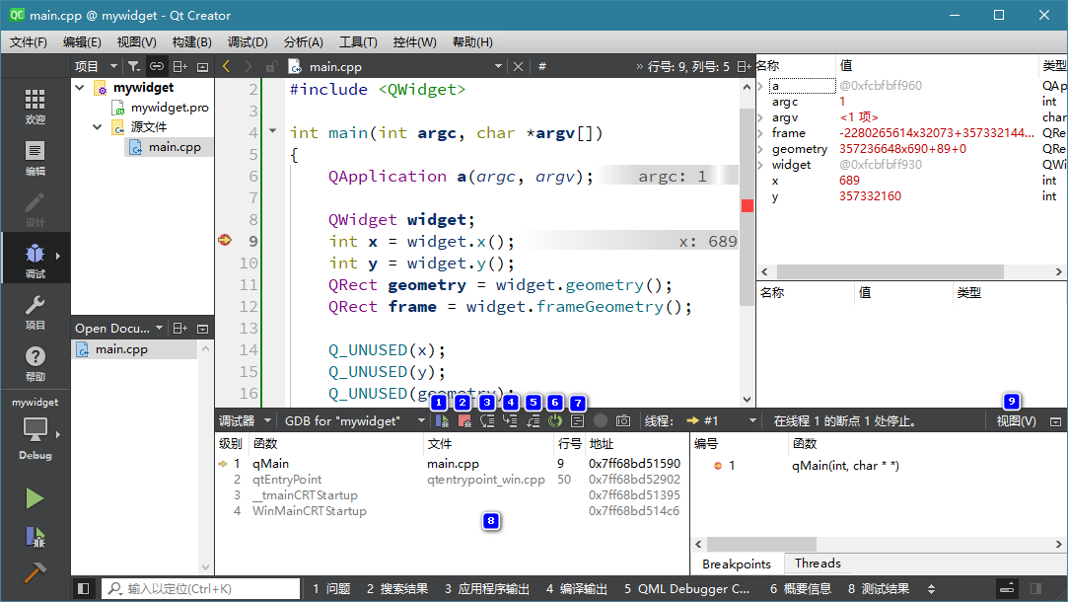
- 继续按钮。程序在断点处停了下来,按下继续按钮后,程序便会像正常运行一样。
- 停止调试按钮。按下该按钮后结束调试。
- 单步跳过按钮。直接执行本行代码,然后指向下一行代码。
- 单步进入按钮。进入调用的函数内部。
- 单步跳出按钮。当进入函数内部时,跳出该函数,一般与单步进入配合使用。
- 重新启动调试会话。
- 显示源码对应的汇编指令,并可以单步调试。
- 堆栈视图。这里显示了从程序开始到断点处,所有嵌套调用的函数所在的源文件名和行号。
- 其它视图。这里可以选择多种视图,主要有局部变量(Locals)和表达式(Expressions)视图、断点(Breakpoints)视图、线程视图(Threads)等。
在Qt Widgets程序中使用qDebug()函数
程序调试过程中常用的是qDebug()、qInfo()、qCritical()、qWarning()和qFatal()等函数,它们由Qt Core模块提供,可以将调试信息直接输出到控制台,当然,Qt Creator中是输出到下方应用程序输出栏。在Qt Widgets程序中,调试信息一般常用qDebug()。
 int x = widget.x();
    qDebug("x: %d", x);
    int y = widget.y();
    qDebug("y: %d", y);
    QRect geometry = widget.geometry();
    QRect frame = widget.frameGeometry();
    qDebug() << "geometry: " << geometry << "frame: " << frame;
这里使用了两种输出方法,一种是直接将字符串当做参数传给qDebug()函数,例如上面使用这种方法输出x和y的值。另一种方法是使用输出流的方式一次输出多个值,它们的类型可以不同,如程序中输出geometry和frame的值。实际编程中经常使用第二种方法。
qDebug() << "pos:" << widget.pos() << Qt::endl
         << "rect:" << widget.rect()<< Qt::endl
         << "size:" << widget.size() << Qt::endl
         << "width:"<< widget.width() << Qt::endl
         << "height:" << widget.height();
在Qt Quick程序中使用console.log()函数
Qt Quick程序也可以使用调试模式,而且QML中也提供了console.log()、 console.debug()、console.info()、 console.warn()和console.error()等调试输出函数,比较常用的是console.log()。
Rectangle {
    width: 200
    height: 200
    color: "blue"

    MouseArea {
        anchors.fill:parent
        onClicked: console.log("矩形的颜色:", parent.color)
    }
}
正文内容已启用复制保护,代码块与行内代码仍支持复制。
读者留言
还没有评论,来发表第一条评论吧。