正文内容
前期工作
下载与安装
官方下载地址:
https://dev.mysql.com/downloads/installer/
安装之前必须卸载以前装的旧版本MySql。
如何查看电脑中是否安装了MySql:
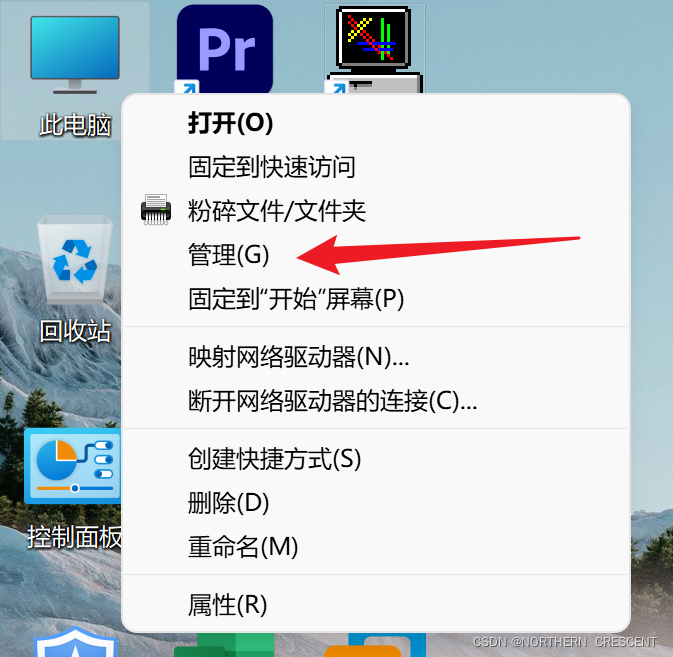
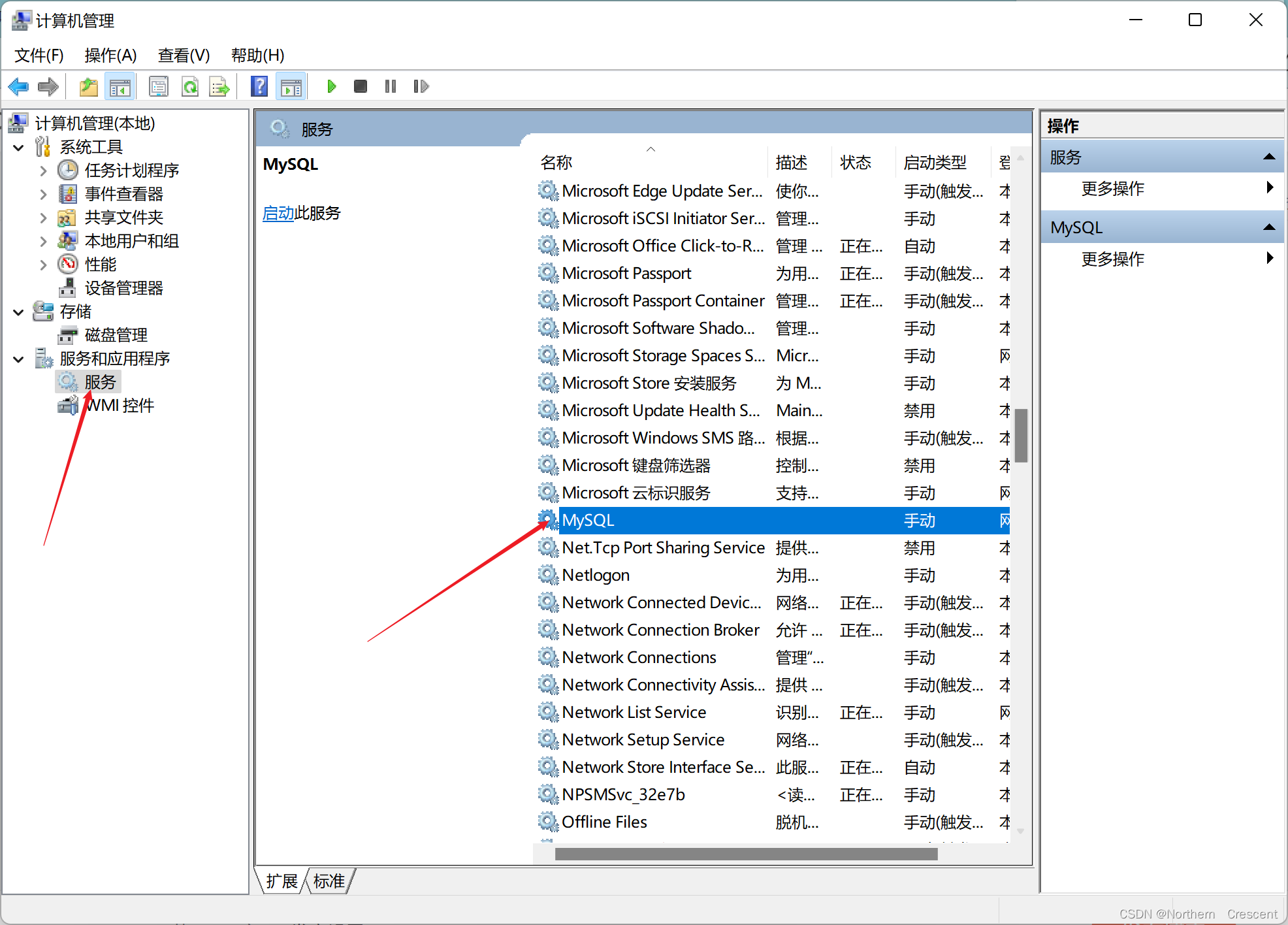
或者查看是否存在此路径:
C:\Program Files\MySQL\MySQL Shell 8.0
如果存在则自行在网上搜索MySql卸载教程,将其完全卸载。
如之前未安装则可以参考一下过程安装最新版MySql:
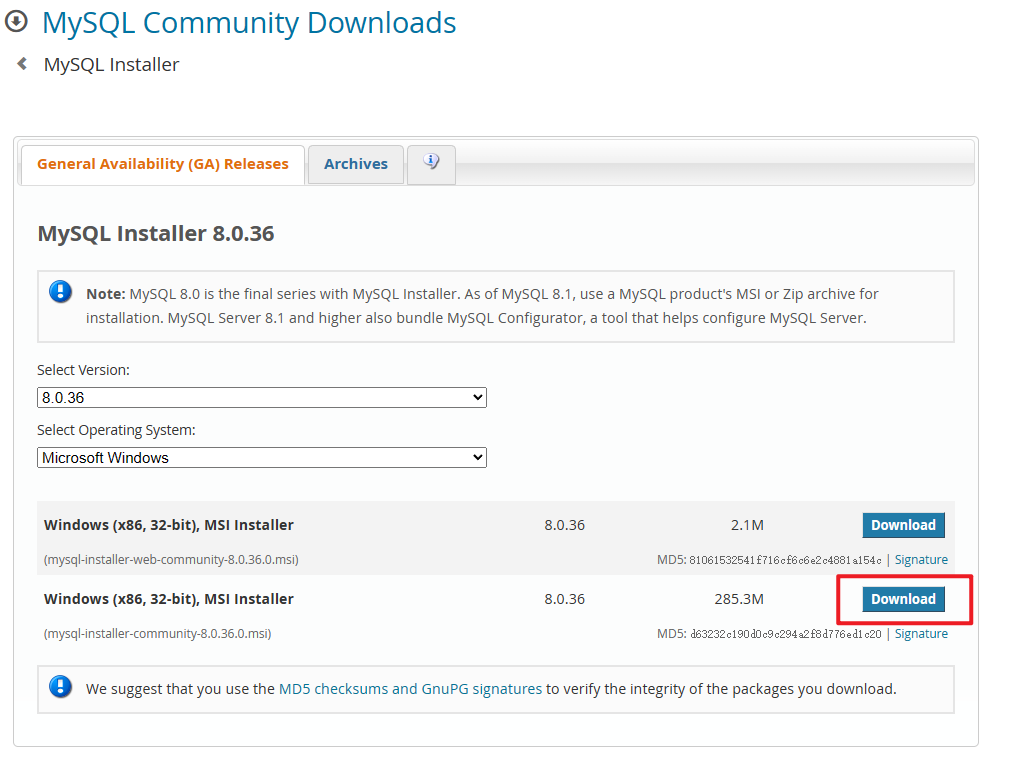
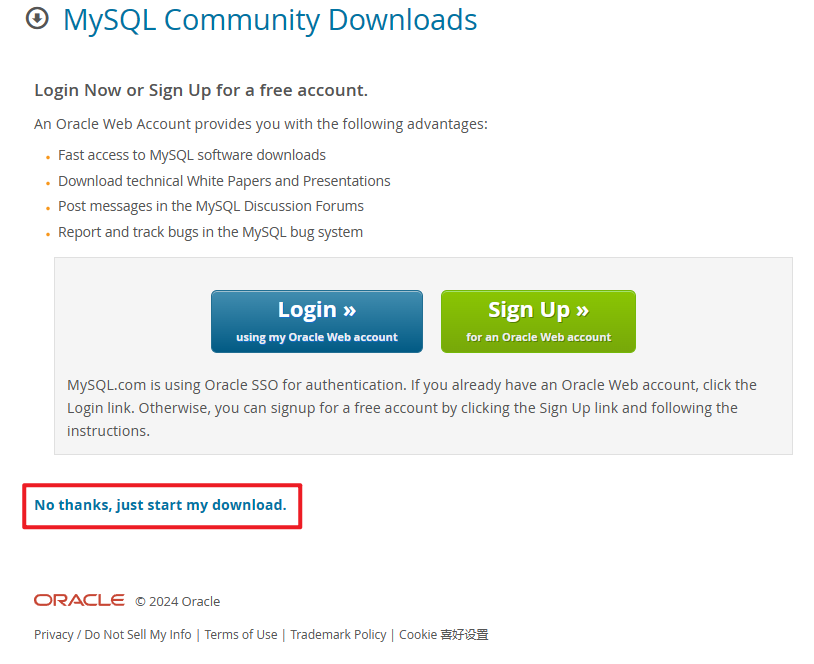
下载完毕后双击安装即可。

启动与停止
先使用Win+R打开命令行工具,在输入services.msc打开系统服务界面。
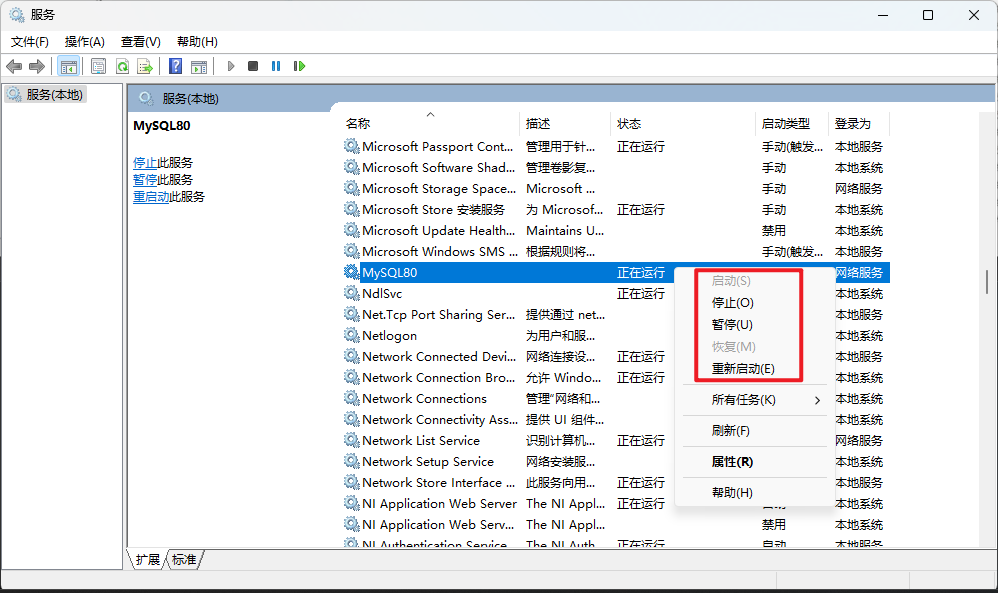
然后在此处可以启动与停止MySQl服务。
还可以使用在命令行(以管理员身份运行)中键入如下命令:

其中mysql80为MySql服务名称(在安装的时候设置的)
客户端连接
- 方式一
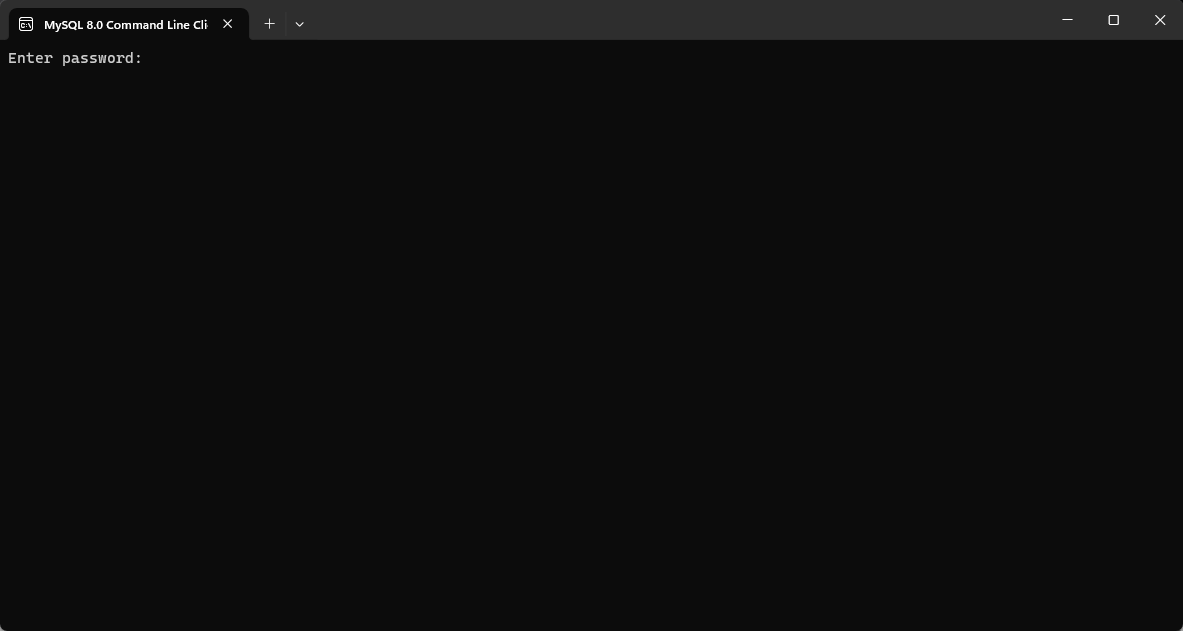
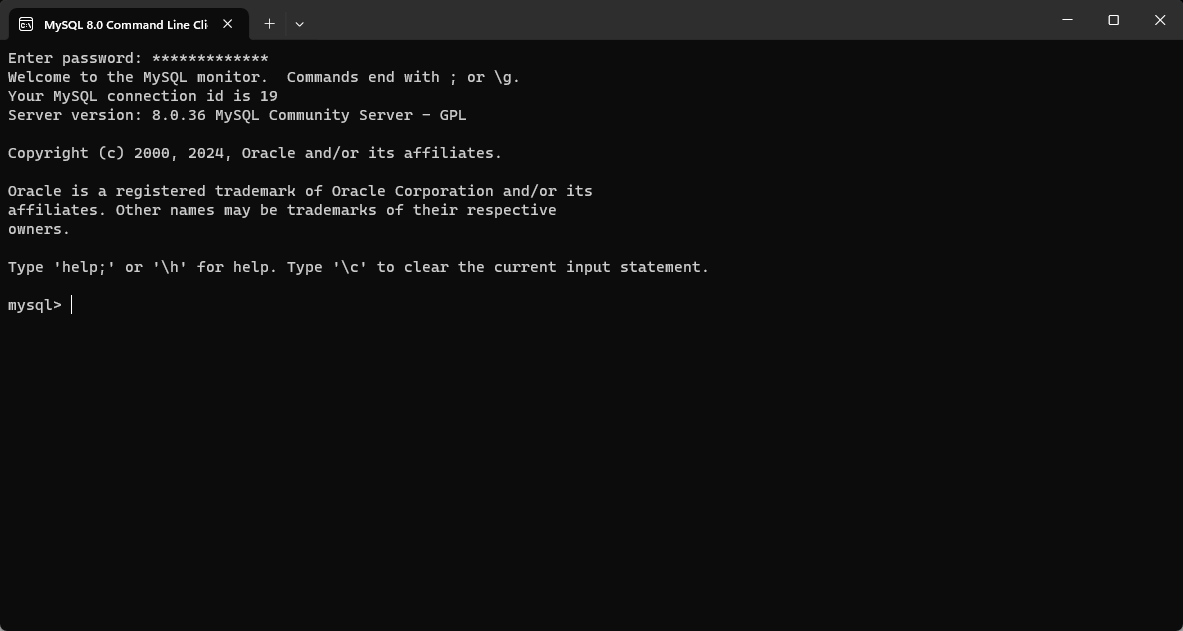
直接使用MySql提供的命令行工具,然后输入密码即可。

- 使用Windows自带的命令行工具(使用此方法需配置环境变量)
输入以下命令即可

其中带【】的为可选项,如无特殊需要则不必填写。
-h代表开启的IP地址,默认为127.0.0.1
-P代表的开启的端口号,默认为3306
-u代表以哪个用户登录MySql
配置PATH环境变量
右键点击“此电脑”选择“属性-高级系统设置-环境变量”
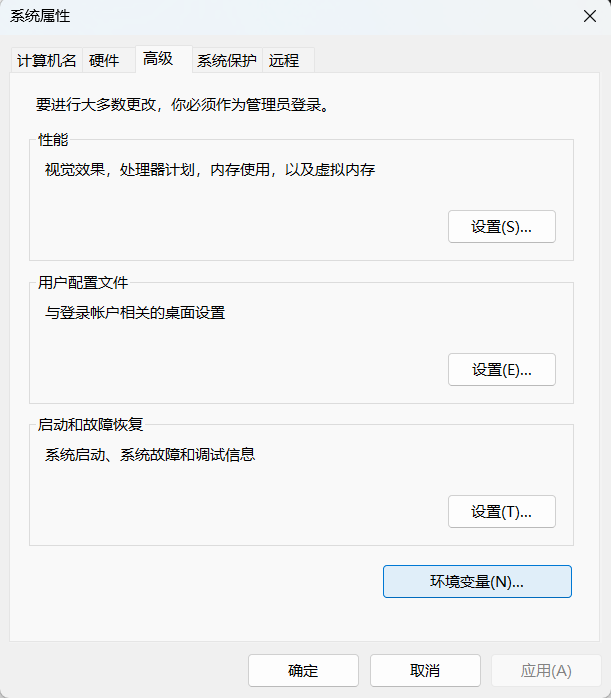
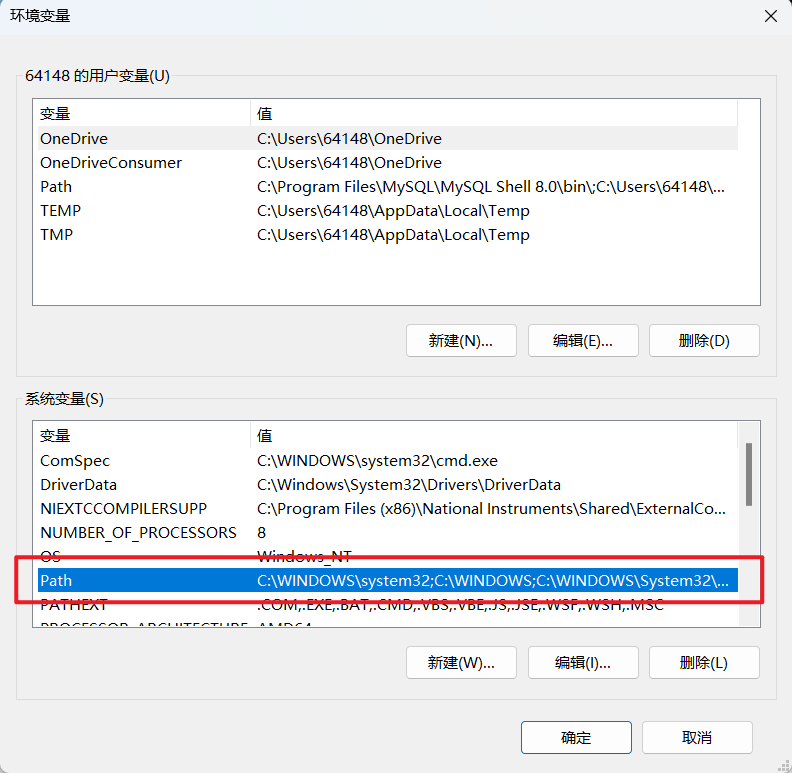
在Path中加入环境变量C:\Program Files\MySQL\MySQL Shell 8.0\bin,此路径在MySQl安装路径中可以找到。
Labview使用MySql
Connector/ODBC组件安装
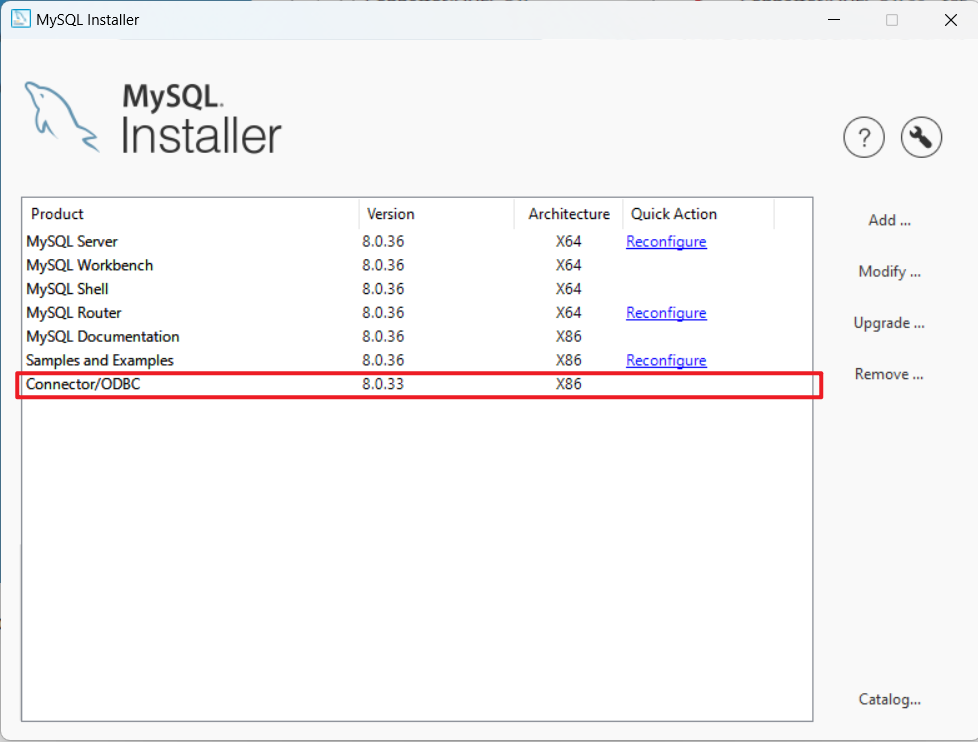
首先使用MySql Installer程序确定MySql是否安装了Connector/ODBC组件。如已经安装则跳过此步骤即可。

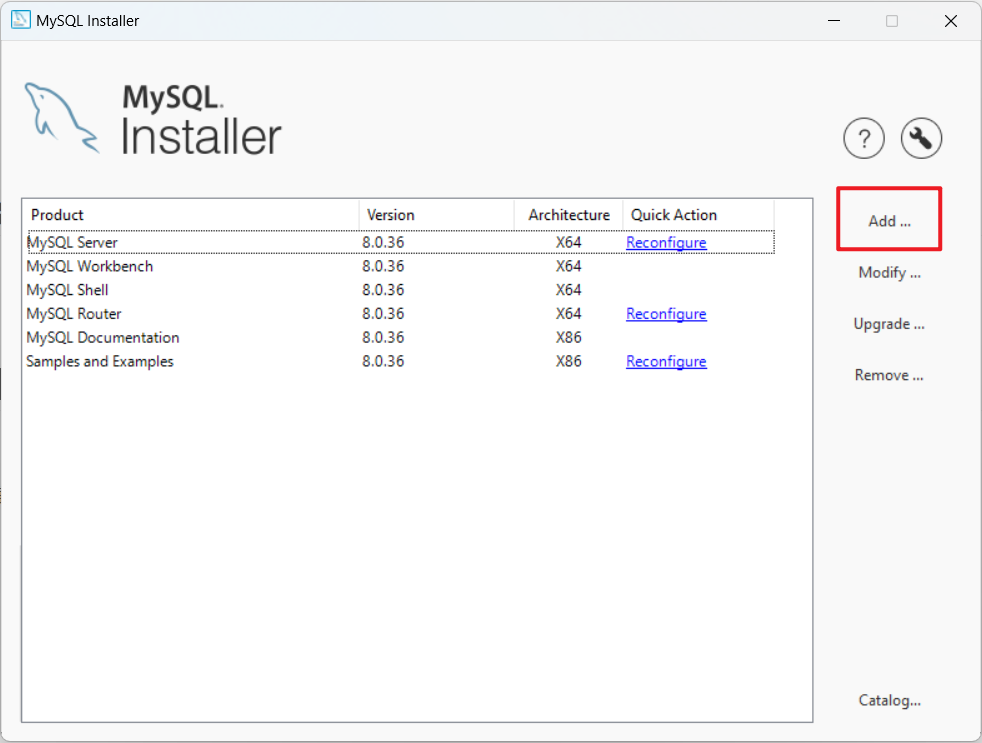
此列表中若没有则需要点击Add进入到如下页面去添加组件:
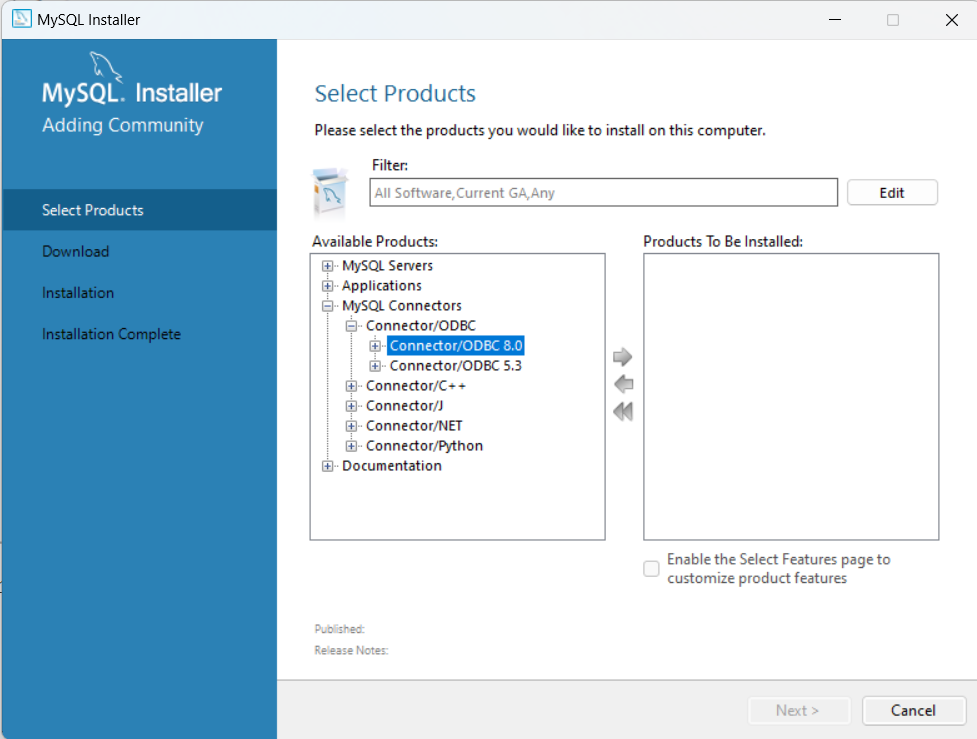
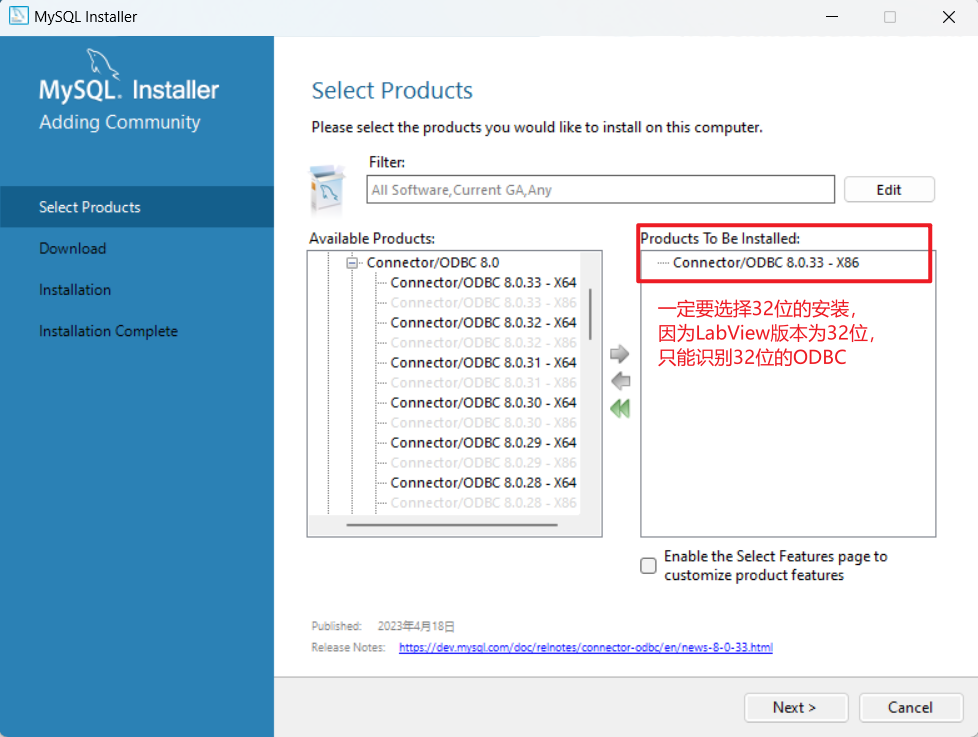
点击将ODBC8.0加入到右边列表,点击Next根据指引安装即可。安装完成后列表中即会出现Connector/ODBC组件。
添加数据源
打开32 bit odbc,位置为C:\Windows\SysWOW64\odbcad32.exe

点击添加数据源(若已经存在则无需安装)
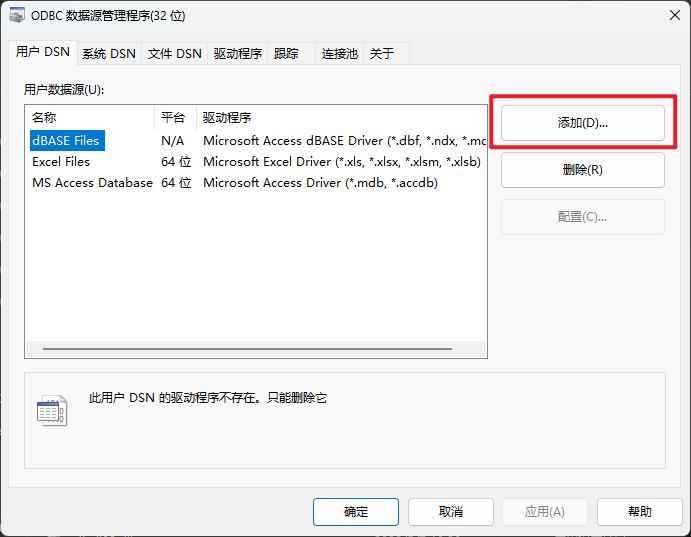
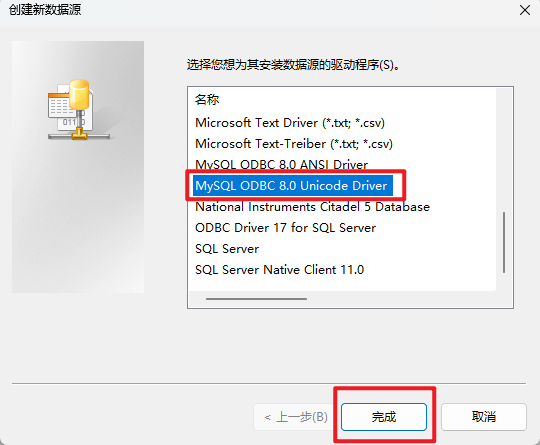
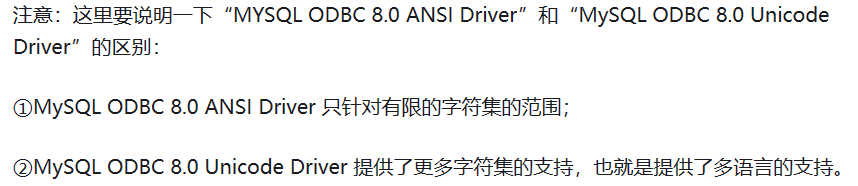
选择MySQL ODBC 8.0 Unicode Driver点击完成即可(若找不到MySQL ODBC驱动,请参照Connector/ODBC组件安装步骤)。
在如下界面中输入对应的参数即可。
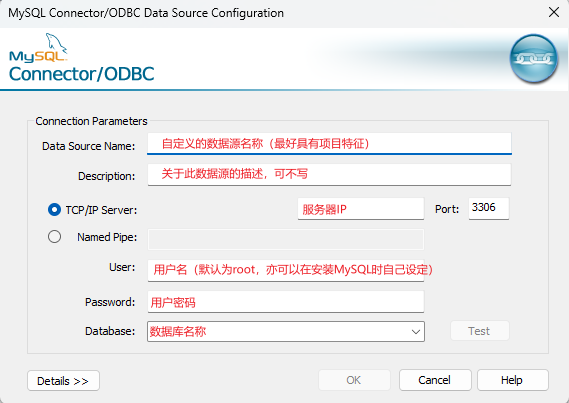
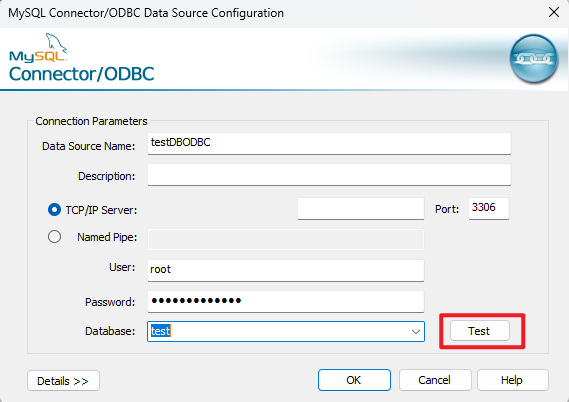
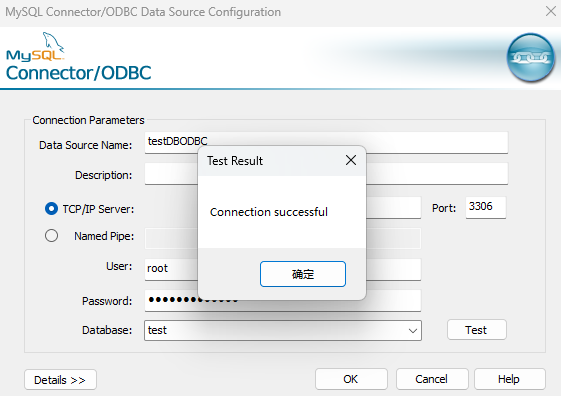
点击TEST后出现如下界面即为创建成功。
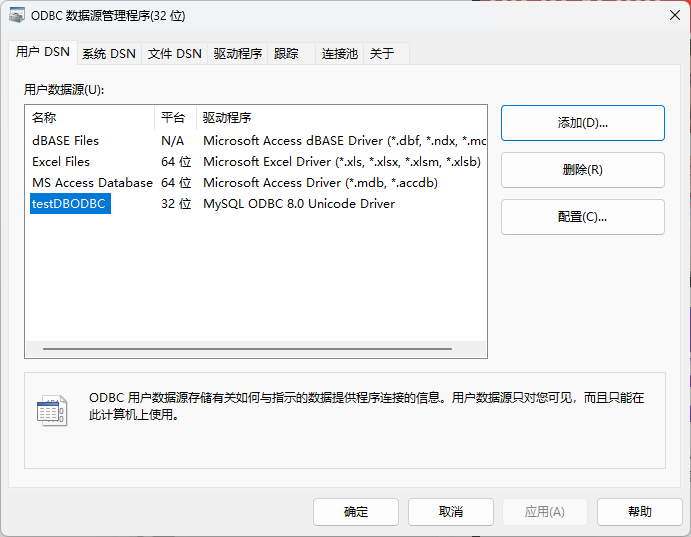
此时数据源列表中就会出现刚才创建的数据源。点击“确定”后即可退出。
生成UDL
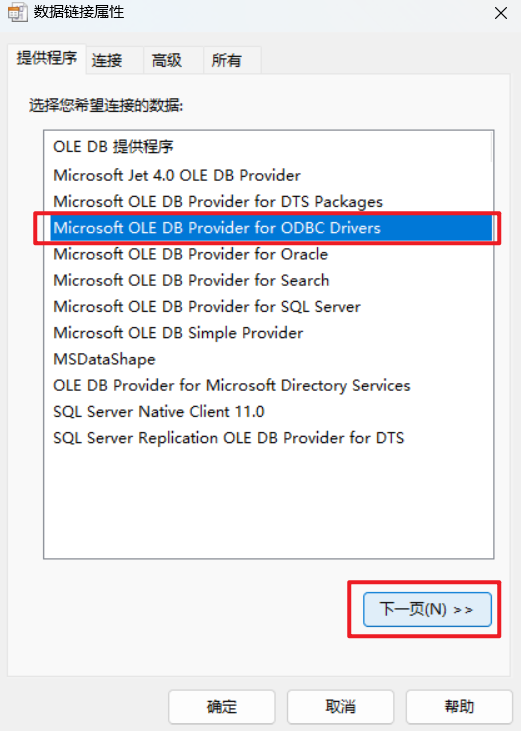
在LabVIEW中选择“工具-Create data Link”,在打开的界面中选择Microsoft OLE DB Provider for ODBC Driver后点击下一步。
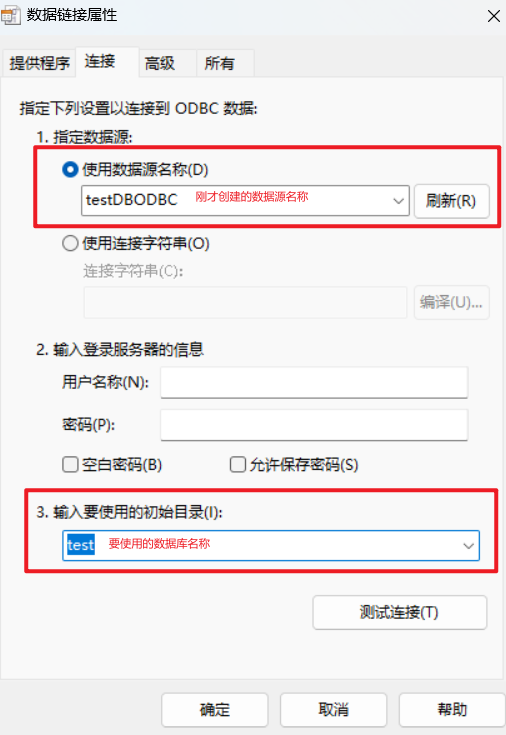
在如下页面中配置参数,然后点击测试连接。
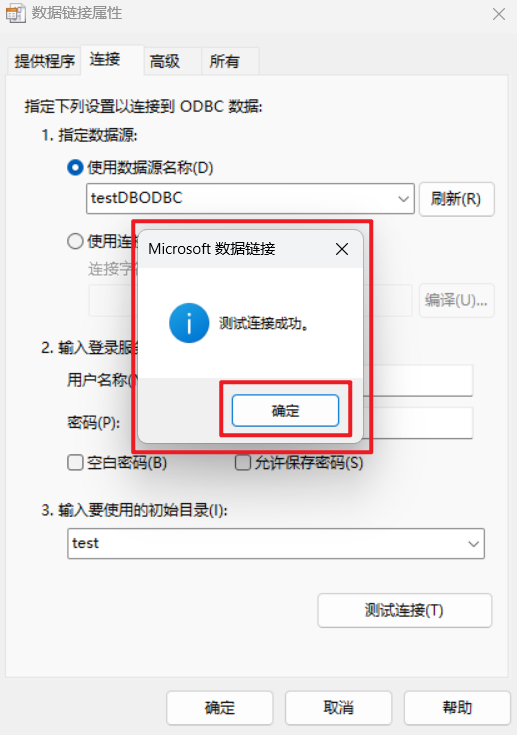
在弹出的对话框点击确定,然后在主对话框中点击确定,选择udl的保存位置。
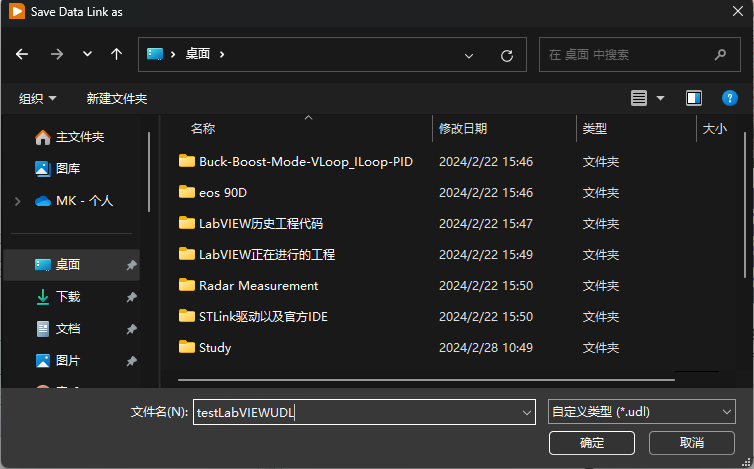
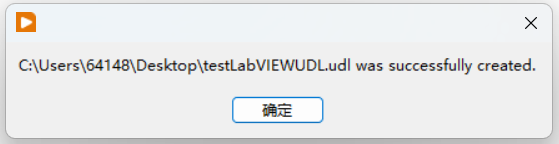
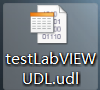
保存成功后LabVIEW会弹出提示,同时桌面上会出现刚才已经保存的文件。
在LabView中创建程序框图
在LabView中选择“互联接口-database”,然后选择DB Tools Open Connection函数,将刚才生成的udl作为参数连接数据库。无错误即为连接成功。

数据类型
数值类型
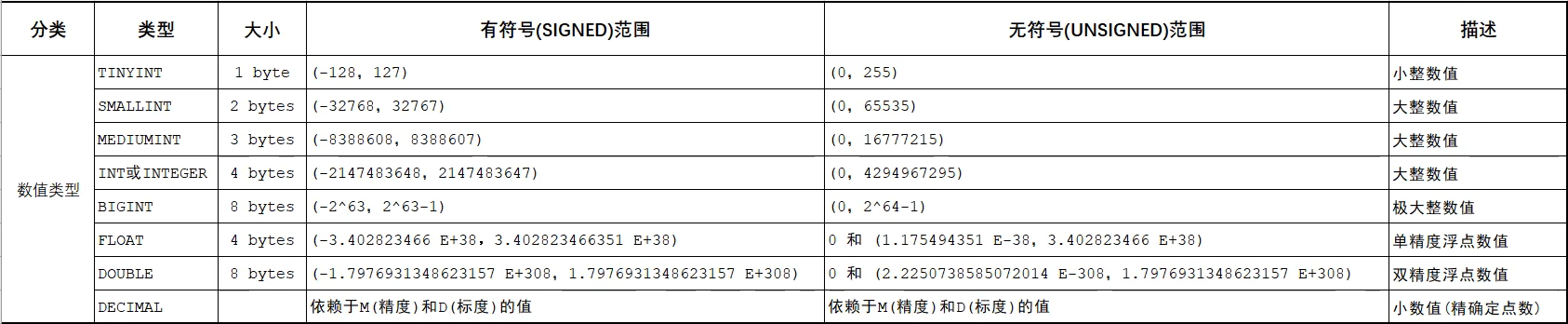
- 上述数值类型中,decimal类型的精度是指整个数值的数字长度,标度是指小数位数的数字长度,如:123.45,精度为5,标度为2。
- 上述数值类型要使用无符号形式的只需要在关键字后面加上
unsigned即可。 - 要创建指定格式的浮点数可以使用
double(a,b),其中a代表整个数值的数值长度,b代表小数数值的数字长度。如double(4,1)可以表示999.9到0.0之间的数字。
字符串类型
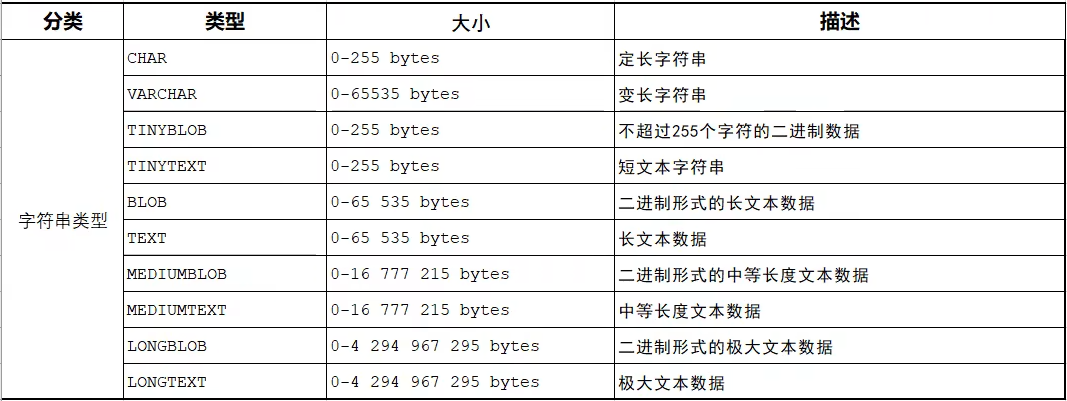
- char和varchar在使用时都需要在后面跟上括号来表示字符的最大长度,如
char(10)或varchar(10)。 - 定长字符串和变长字符的区别:当声明为
char(10)但只存入了一个字符,它也会占用十个字符的空间,剩余空间使用空格填充。当声明为varchar(10)时当只存入了一个字符,它只会占用一个字符的空间。 - char与varchar性能比较:cahr比varchar性能更高。
日期时间类型

正文内容已启用复制保护,代码块与行内代码仍支持复制。
读者留言
还没有评论,来发表第一条评论吧。